
주요 기능
테이블·좌석 QR을 스캔하면 고객 휴대폰에서 메뉴가 즉시 열립니다.
메뉴·옵션 선택부터 장바구니·결제·완료까지 고객 휴대폰에서 처리.
웹오더 기기 등록과 메뉴 연결, QR 부착·영업 상태를 설정.
주문이 POS·KDS(주방)에 동시 전달.
테이블에 QR 하나면
주문받을 준비가 끝납니다
고객이 매장에서 마주하는 것은 테이블 위 QR 한 장입니다. 그 뒤로 메뉴·결제·주방 전달이 이어집니다.
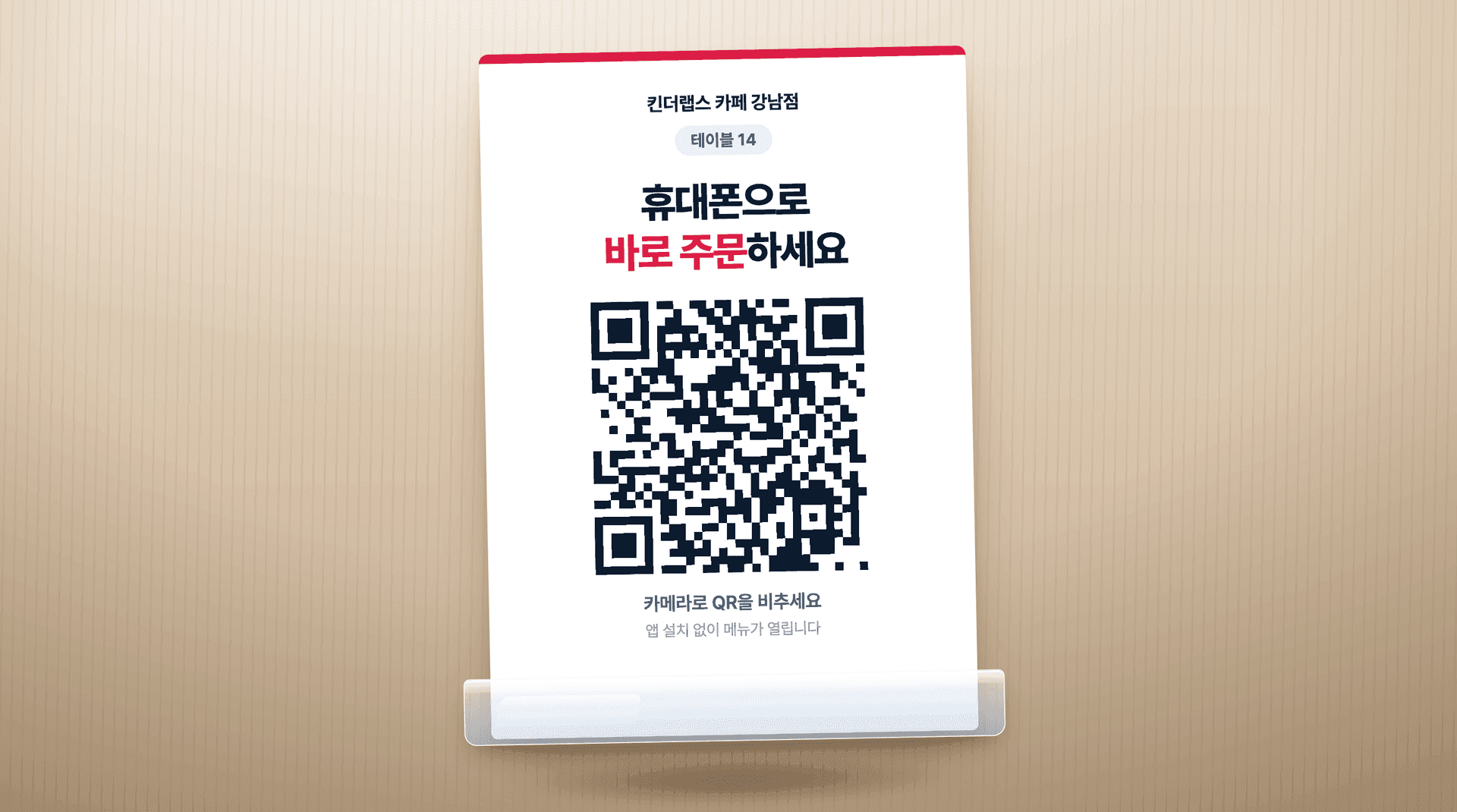
고객은 휴대폰 카메라로 QR을 인식하기만 하면 됩니다. 설치할 앱도, 생성할 계정도 없습니다.
좌석마다 QR을 따로 배치하면 어느 테이블에서 접수된 주문인지 POS와 주방에 즉시 표시됩니다.
스티커로 부착하거나 아크릴 스탠드에 거치하면 됩니다. 추가로 도입할 기기가 없습니다.
웹 어드민에서 URL 토큰을 재발급하면 이전 QR은 폐기됩니다. 새 QR만 다시 부착하면 됩니다.
주문 한 건이 매장을 흐르는 여정
고객이 QR로 주문하면 POS 접수와 주방 KDS 조리로 그대로 이어집니다.
웹오더의 메뉴를
POS 메뉴와 함께 관리합니다
POS·웹오더·테이블오더·키오스크가 동일한 메뉴를 사용합니다. 웹 어드민에서 메뉴를 구성하고 저장하면 고객이 보는 화면과 직원이 사용하는 화면에 함께 반영됩니다.
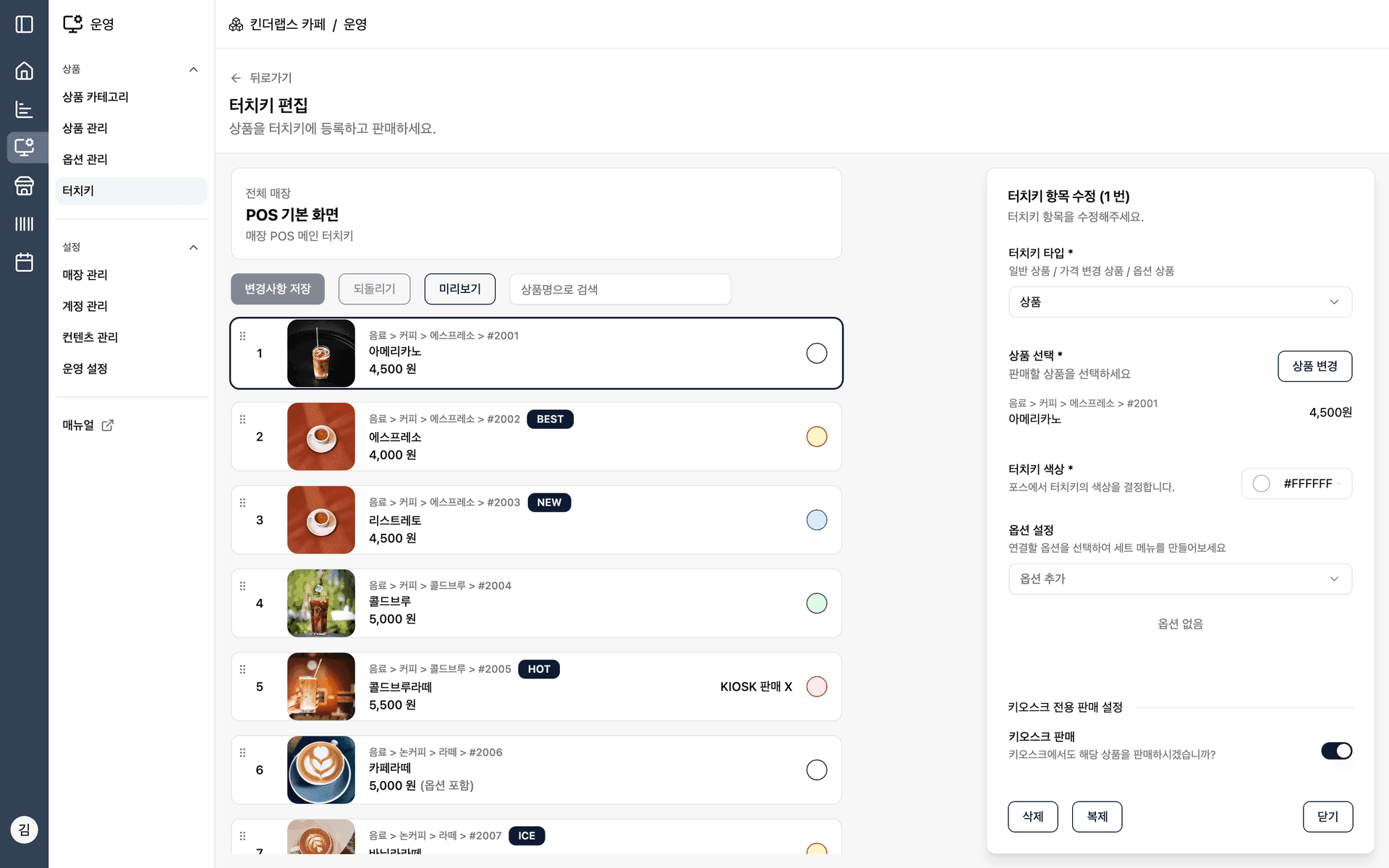
웹 어드민에서 메뉴를 선택하고 항목을 눌러 즉시 편집합니다.
드래그로 순서를 변경하면 고객이 보는 첫 화면에 그대로 반영됩니다.
메뉴마다 색상을 지정하고 분류 화면을 구성해 고객이 카테고리를 구분하게 합니다.
온도·사이즈·추가 옵션을 메뉴에 연결하면 어느 기기에서 선택하더라도 동일한 옵션 화면이 표시됩니다.
판매 요일과 시작·종료 시간을 지정하면 해당 시간대에만 메뉴가 표시됩니다.
키오스크 판매 스위치로 직원 확인이 필요한 메뉴는 POS에만 남깁니다.
영어·일본어·중국어 메뉴명을 등록하면 고객이 선택한 언어로 표시됩니다.
사양
| 주문 방식 | QR 스캔 → 고객 휴대폰 웹 주문 |
|---|---|
| 주문 흐름 | 메뉴·옵션 → 장바구니 → 결제 → 완료 |
| 설정 | 기기 등록 · 메뉴 연결 · QR 부착 · 영업 상태 |
| 연동 | POS · KDS 주방 화면 즉시 전달 |
운영 화면
QR Order (웹오더) 도입을 검토 중이신가요?
규모와 환경에 맞춘 견적과 데모를 제공합니다.